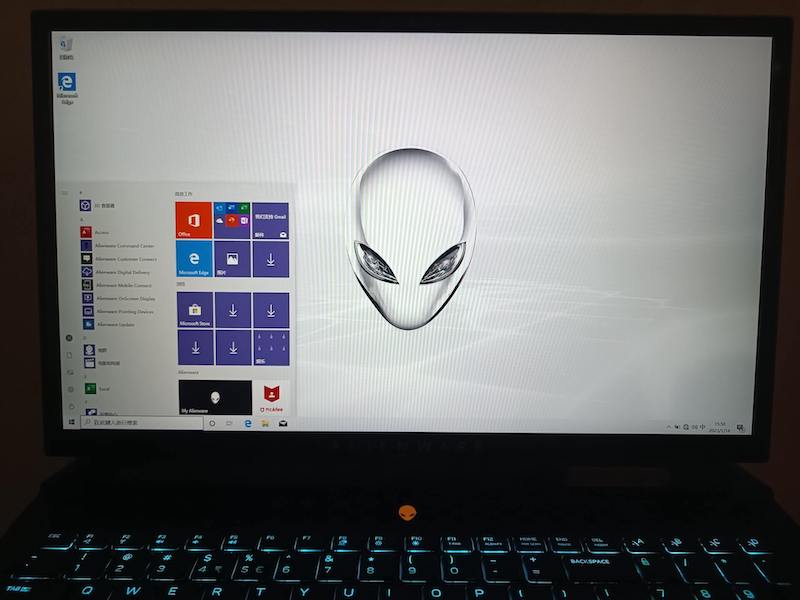
外星人本地恢复和联网恢复原厂系统的方法

外星人恢复原厂SupportAssist OS Recovery的两种方法
所需工具
- 提示:本地恢复仅需准备①和②
- 16G U盘一个
- 下载 Dell OS Recovery Tool:Dell-USB-Recovery-Tool-Application_VYFNW_WIN_2.3.7012.0_A00
- 下载 booticex64分配盘符工具:booticex64
- 下载 SWM出厂镜像文件:SupportAssist OS Recovey恢复镜像
制作启动盘
1、安装Dell OS Recovery Tool
2、插上U盘,并打开Dell OS Recovery Tool
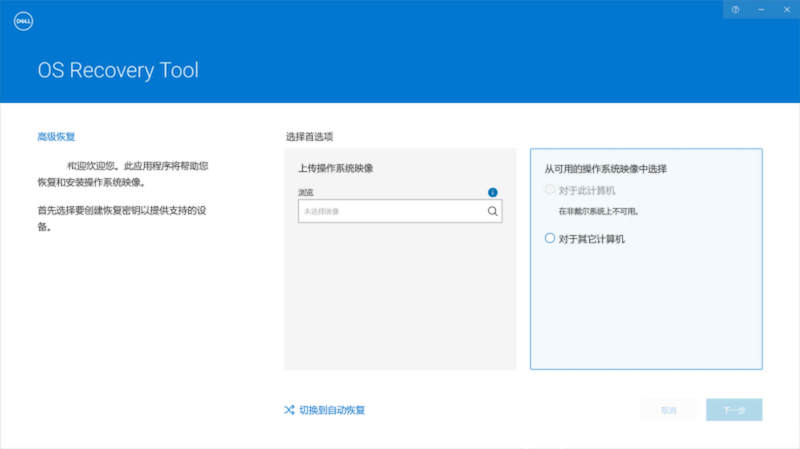
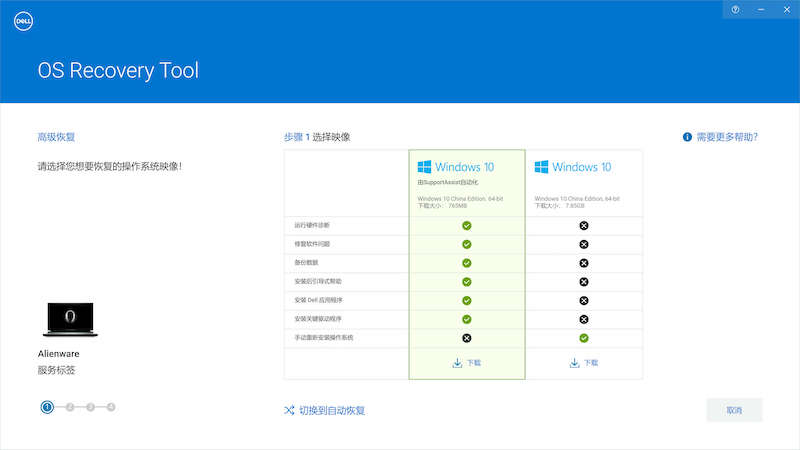
3、选择高级恢复 > 从可用的操作系统映像中选择 > 对于此计算机。(自动识别当前机型序列号)
4、选择刚才插的U盘,U盘中数据提前做好备份,因为会格式化
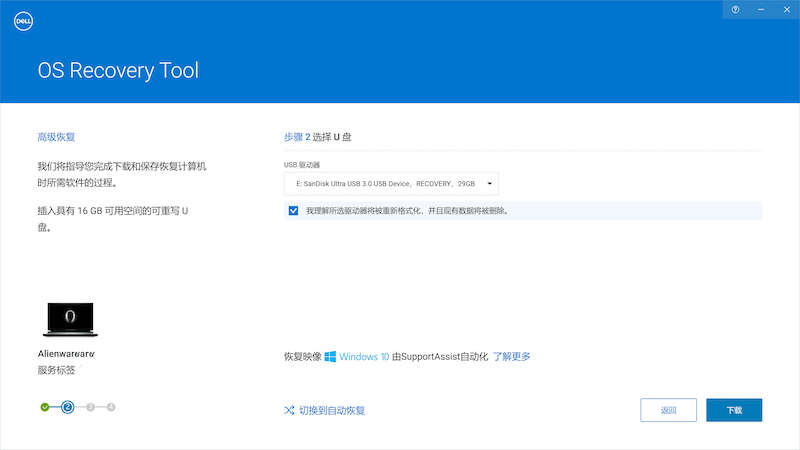
5、下载中
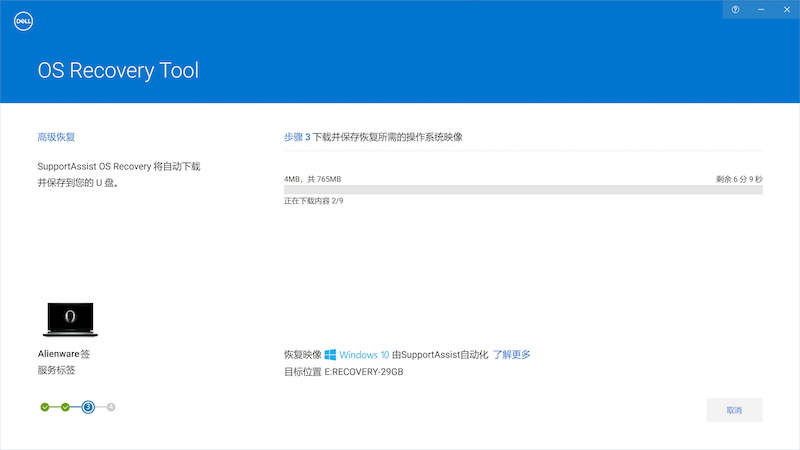
6、制作启动盘完成
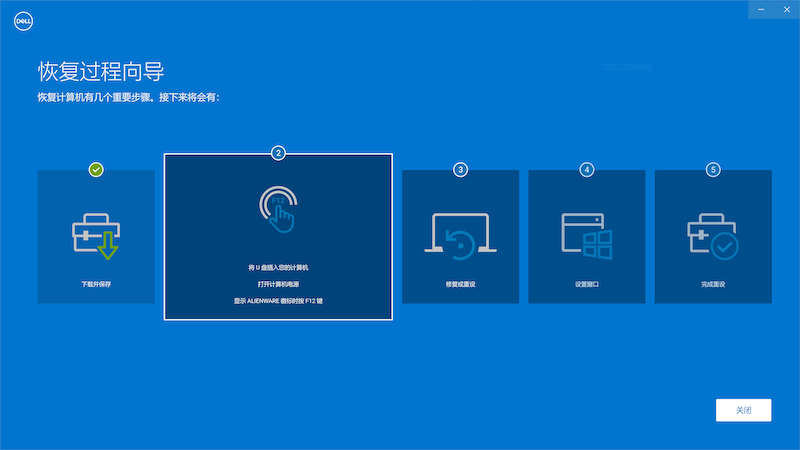
准备安装恢复系统
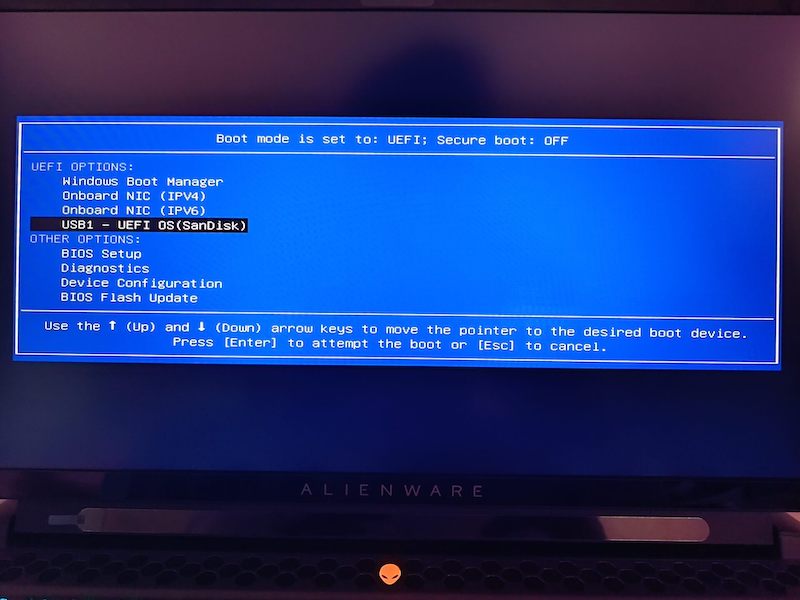
1、重启一直敲击F12
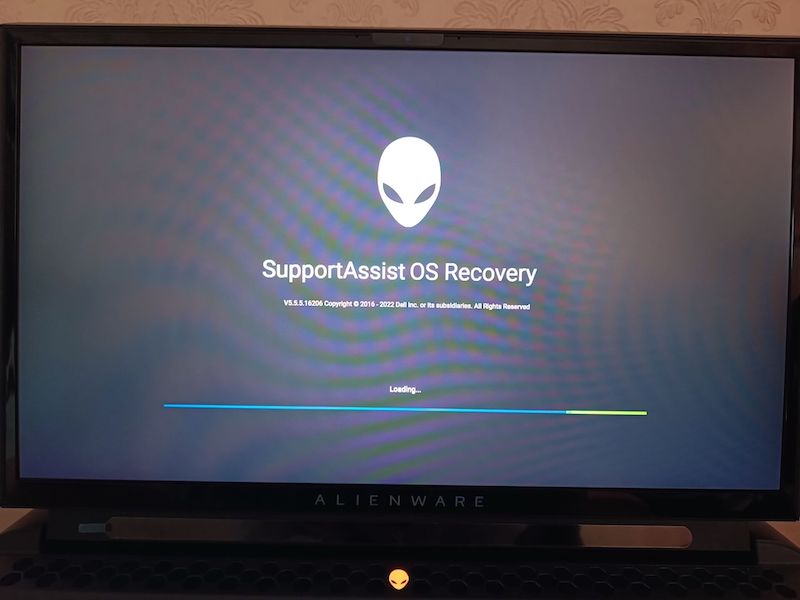
2、supportassist助手启动中
3、进入助手后联网,尽量插网线,选右下角重置功能
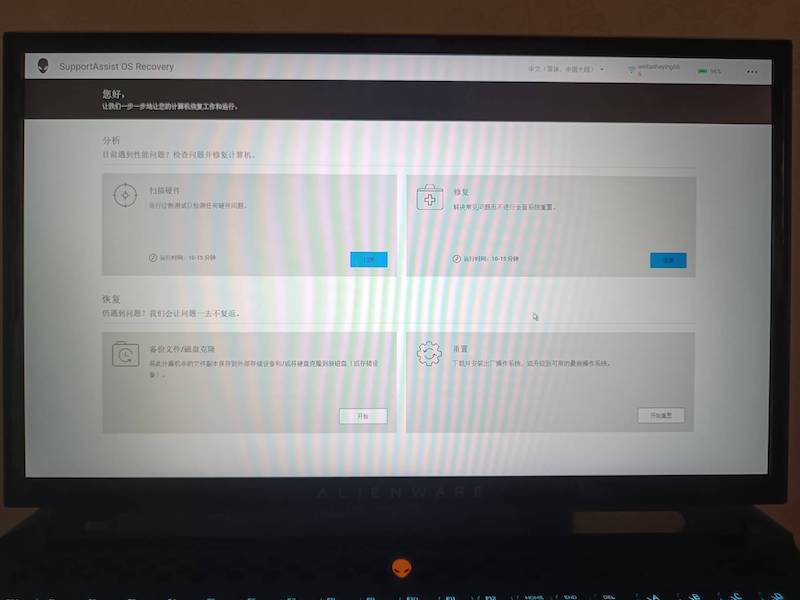
本地恢复
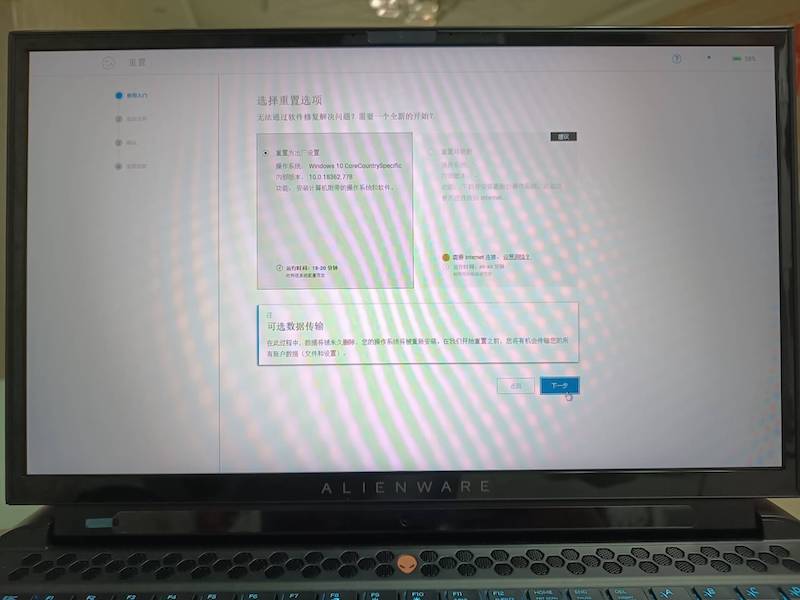
1、进入选择重置界面,选择本地重置为出厂设置
2、这里注意,确保电脑中有没有要备份的数据做好备份,没有然后点下一步
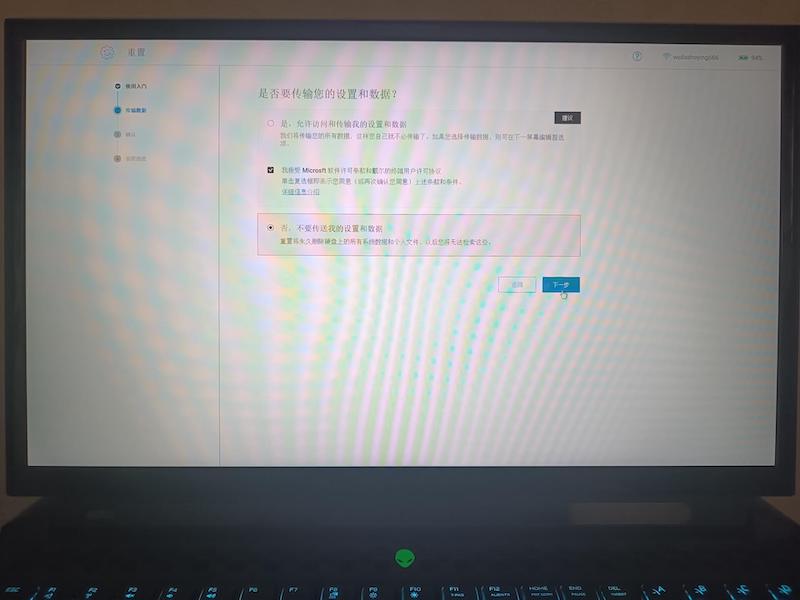
3、同意协议下一步
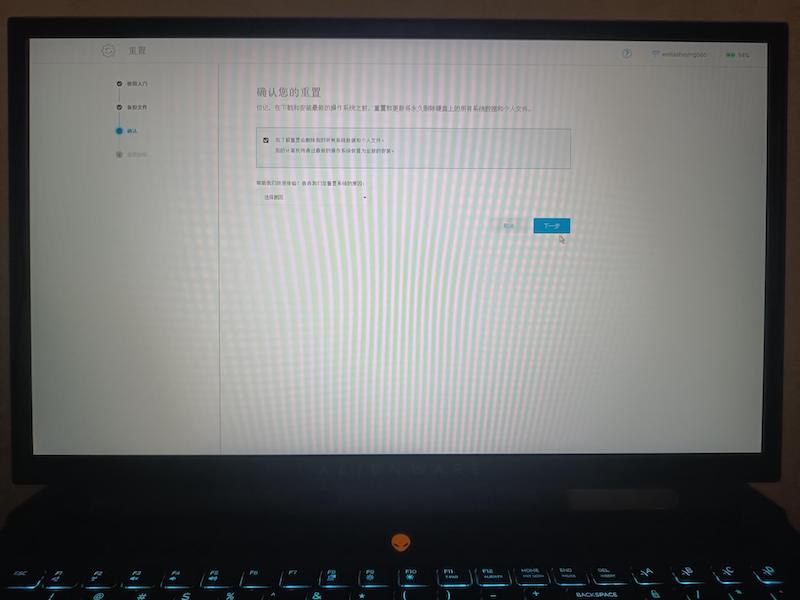
4、恢复中,恢复出厂预装版
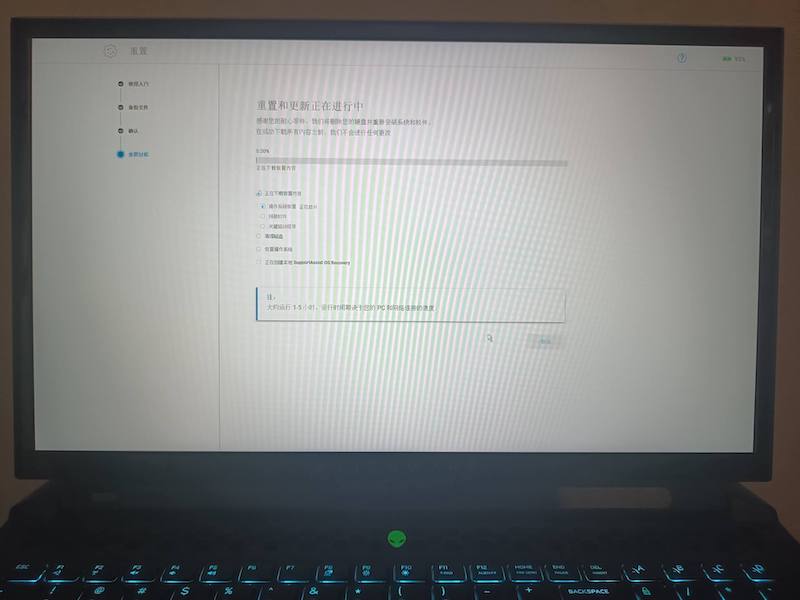
5、恢复完成,重启
<img style=”width:100%;” https://s2.loli.net/2024/06/16/qjLsBvDwGtAEgxC.jpg">
联网安装系统
1、进入选择重置界面,这里可以看到没有本地出厂重置选项
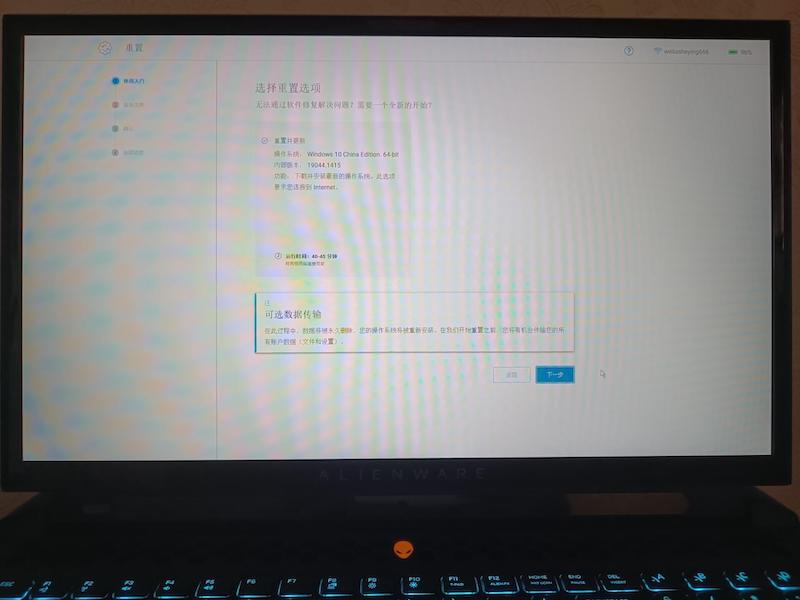
2、这里注意,确保电脑中有没有要备份的数据做好备份,没有然后点下一步
3、同意协议下一步
4、网络恢复中,这里恢复的是纯净版系统,不是出厂预装版,时间根据网络
5、恢复完成,重启
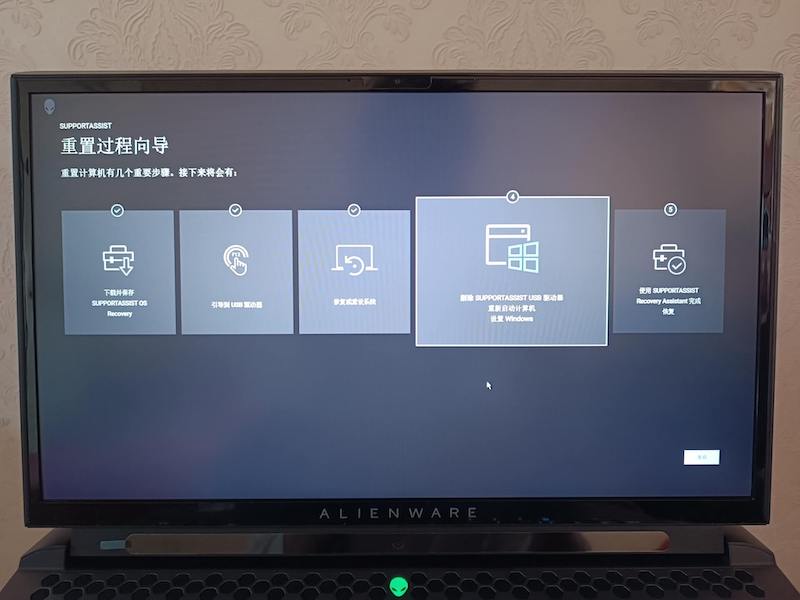
6、重启后一系列设置进入桌面,尽量断网设置会快一些
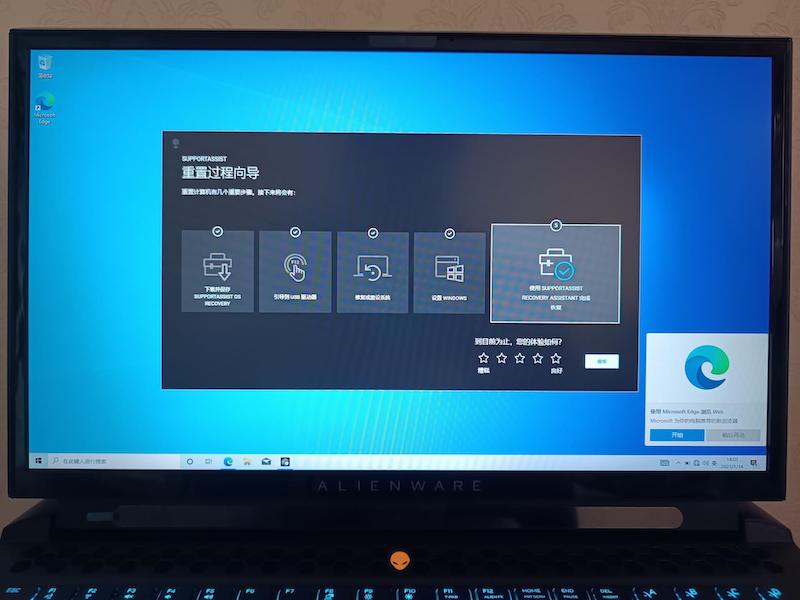
替换出厂SWM系统文件
1、网络恢复后磁盘也恢复到出厂时的分区状态
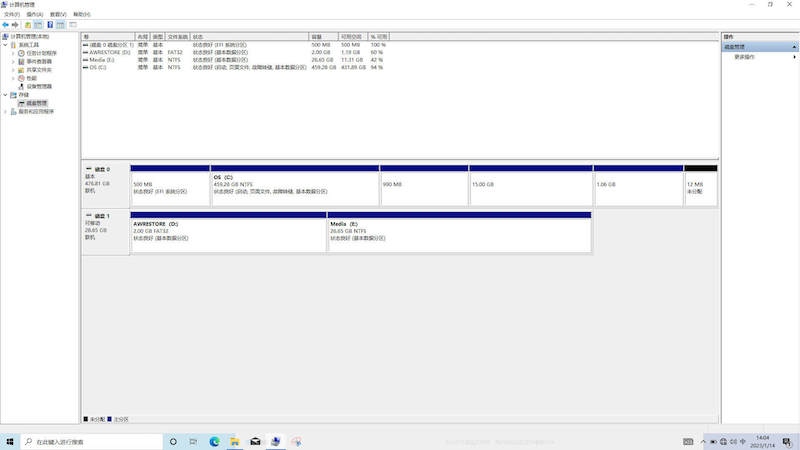
2、使用booticex64工具给这15G隐藏分区分配盘符
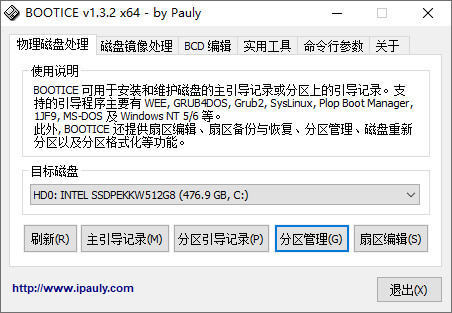
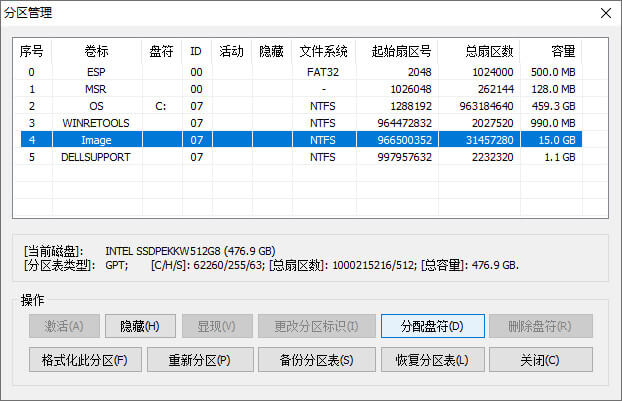
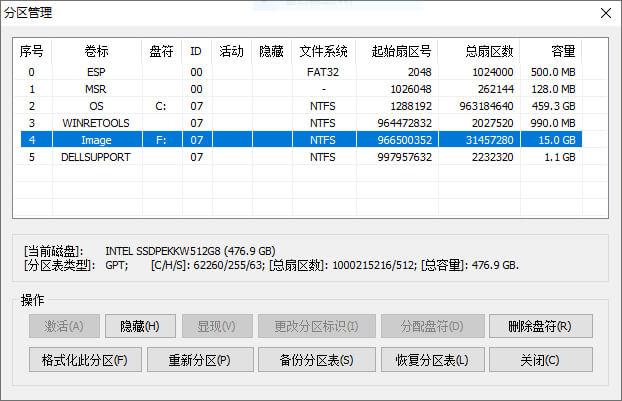
3、分配出来后将Image分区里的所有文件删除
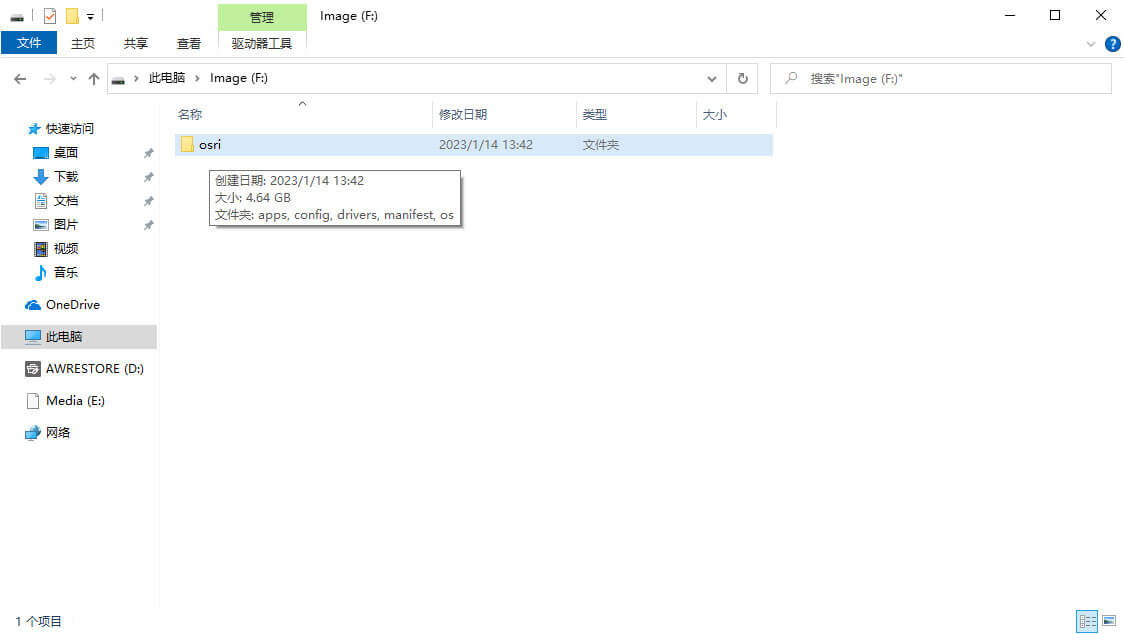
4、在Image分里新建一个Image文件夹
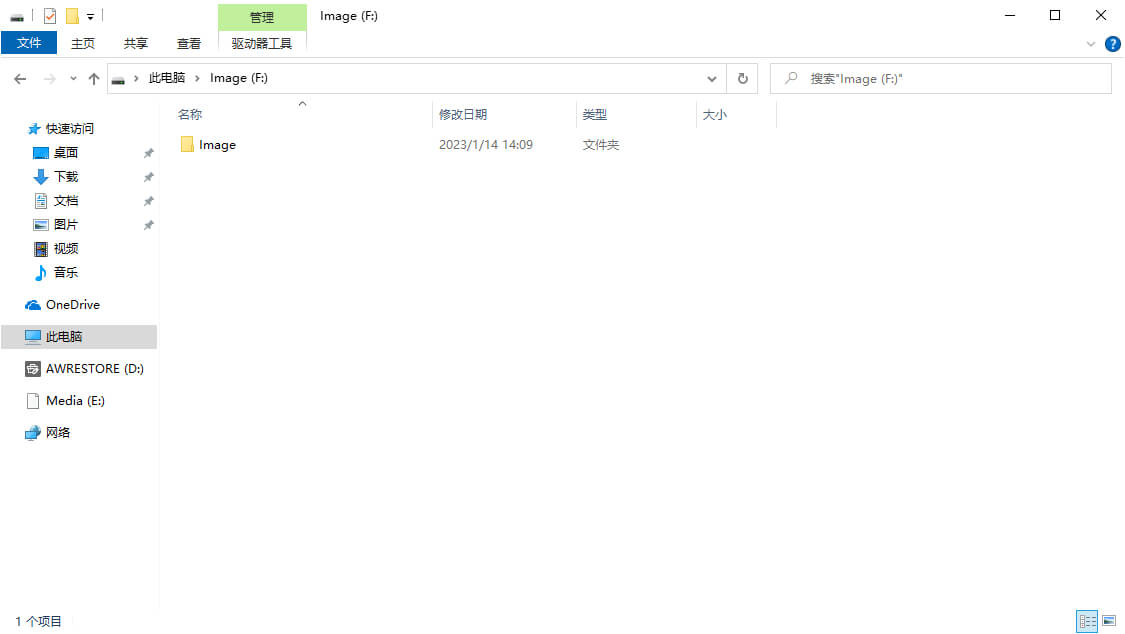
5、把从原厂系统站下载的对应机型SWM文件复制到刚刚新建的Image文件夹内
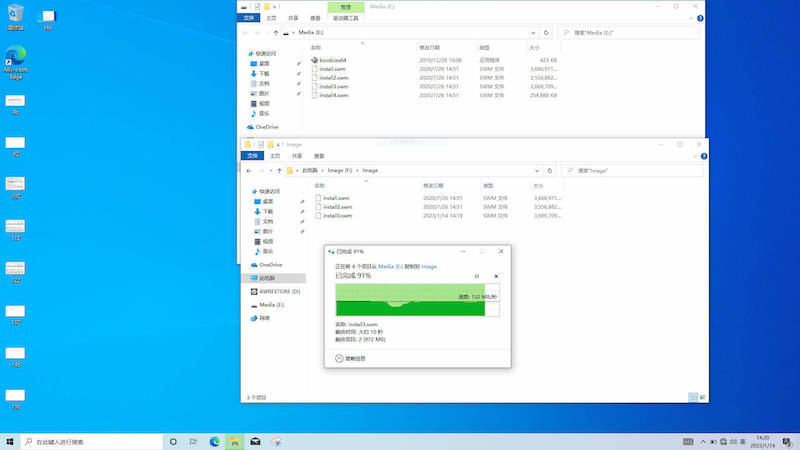
6、复制完成
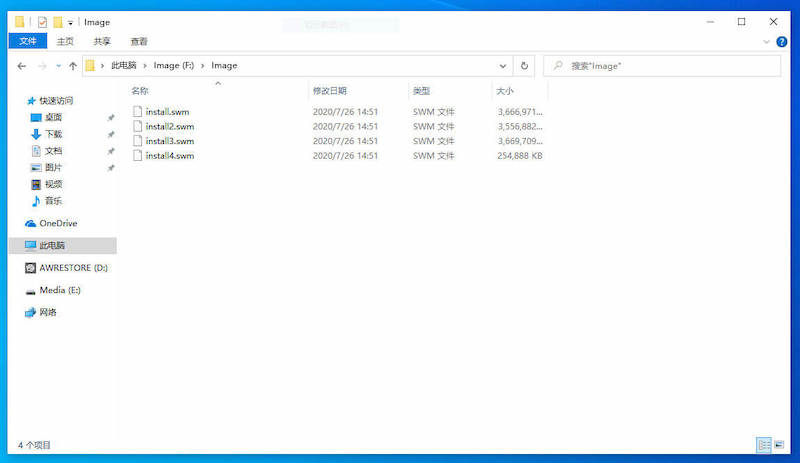
进行原厂恢复
1、重启一直敲击F12,这里可以看到已经有SupportAssist OS Recovery选项了,选择回车
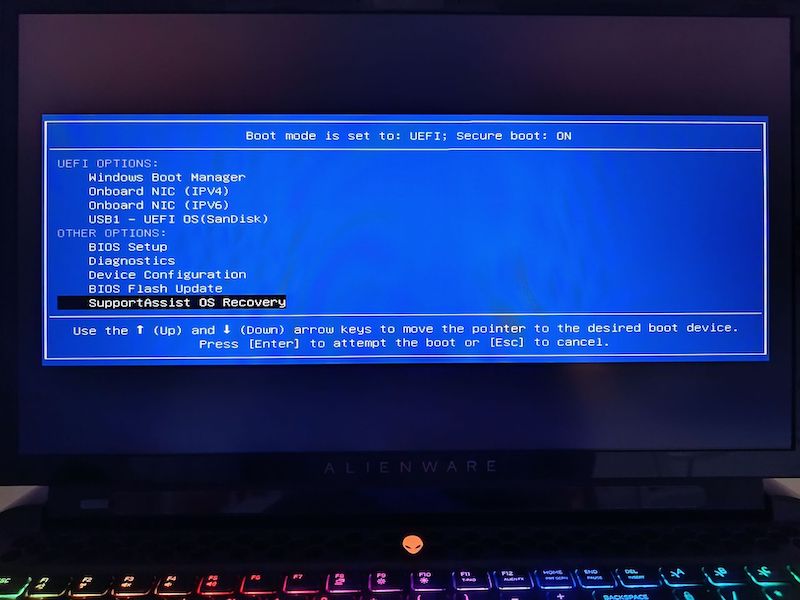
2、助手启动中
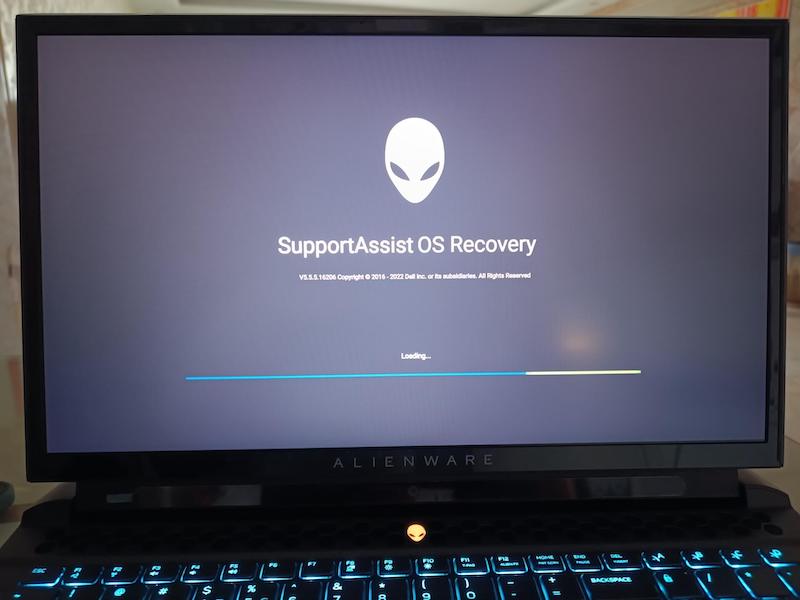
3、还是选择右下角的重置功能
4、选择左边本地的出厂设置进行出厂还原
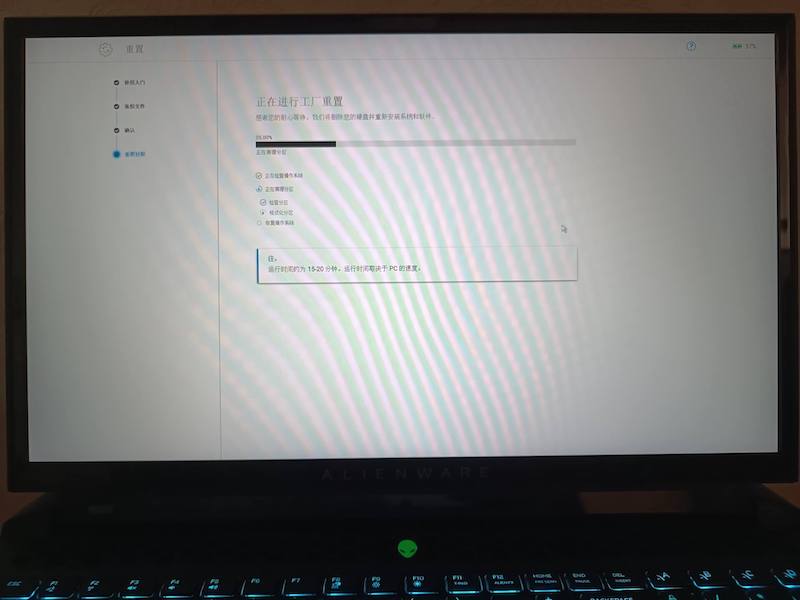
5、恢复完成